PDF/UA-Fehler mit Adobe Acrobat korrigieren 
veröffentlicht in 2018
PAC-Fehlermeldung "Strukturelement XY als Basiselement verwendet"
Diese Fehlermeldung wird mit dem kostenlosen PDF Accessibility Checker (PAC 2024) bei der Überprüfung einer PDF-Datei erzeugt. Der Fehler kann beispielsweise mit Adobe Acrobat DC, Adobe Acrobat 2017 oder Foxit PhantomPDF behoben werden.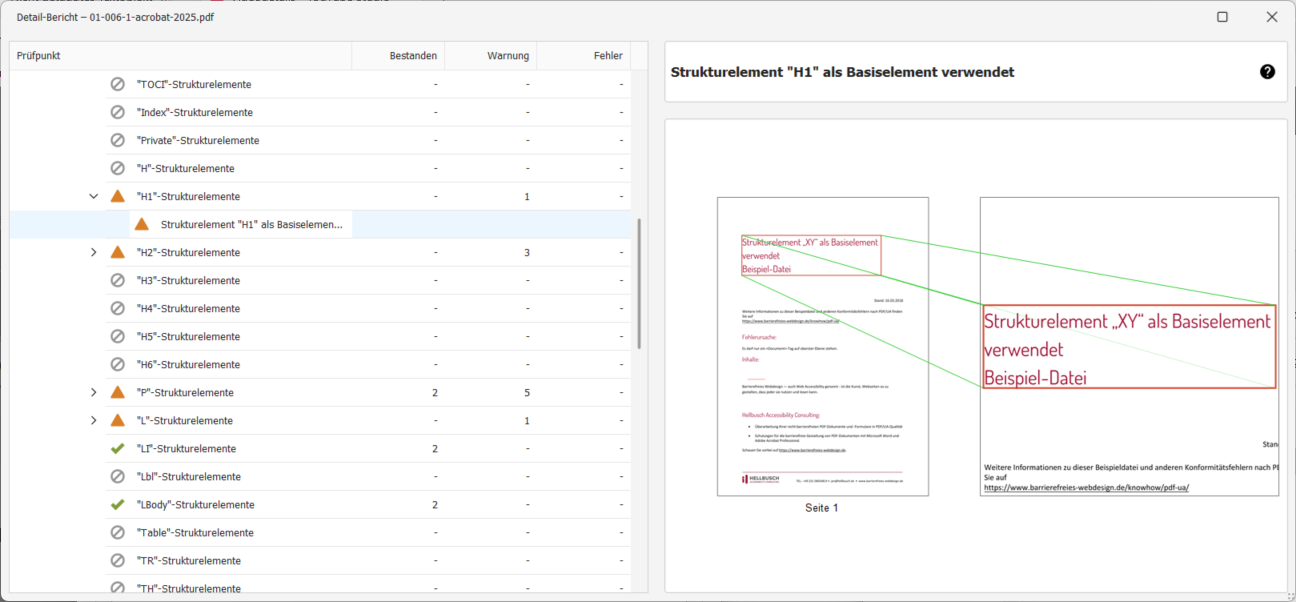
Es dürfen nur bestimmte Elemente auf die oberste Ebene des Tag-Baums (<Document>, <Art>, <Part> oder <Sect>).
Korrektur des Fehlers in Adobe Acrobat DC
Wenn eine PDF-Datei mit PAC 2024 auf Konformität geprüft wird und der Fehler "Strukturelement XY als Basiselement verwendet" angezeigt wird, dann kann der Fehler wie folgt behoben werden:
Sie können die Bearbeitung selbst mit Adobe Acrobat DC, Adobe Acrobat 2017 oder Foxit PhantomPDF ausprobieren. Dazu können Sie die Testdatei herunterladen. Die einzelnen Schritte sind:
- Ziehen Sie die PDF-Datei mit der Maus auf das Dokumentensymbol im PAC 2024 oder aktivieren Sie die Schaltfläche, um mit dem Datei-Manager die PDF-Datei zu suchen und in den PAC 2024 zu laden.
- Rufen Sie im PAC 2024 den Detailbericht auf. Klappen Sie die Baumstruktur (PDF/UA → Logische Struktur → Strukturbaum → XY-Strukturelemente → Strukturelement XY als Basiselement verwendet) auf, um die fehlerhafte Stelle im Vorschaufenster anzuzeigen.
- Wählen Sie im Navigationsfenster die Schaltfläche "Tags", um den Tag-Baum anzuzeigen.
- Klicken Sie mit der rechten Maustaste auf das erste Element im Tag-Baum und wählen Sie "Neuer Tag" aus.
- Im sich öffnenden Dialogfenster wählen Sie als Typ "Dokument" aus. Bestätigen Sie mit "OK".
- Um mehrere aufeinanderfolgende Tags im Tag-Baum zu markieren, drücken Sie zunächst die Umschalt-Taste und halten Sie sie gedrückt. Klicken Sie dann auf das erste und anschließend auf das letzte zu verschiebende Element. Verschieben Sie die markierten Elemente unterhalb des Document-Tags.
Hinweis: Bei umfangreichen Dokumenten kann das Verschieben von vielen Tags mehrere Minuten dauern. Wenn die Option "Inhalt markieren" im Kontextmenü deaktiviert ist, verringert sich die Bearbeitungszeit erheblich.
- Speichern Sie das Dokument unter neuem Namen ab, damit Sie eine Backup-Datei haben, falls mal etwas schief laufen sollte.
- Überprüfen Sie im PDF Accessibility Checker, ob der Fehler noch angezeigt wird.
Das Ergebnis der Bearbeitung sollte mit dieser bereits korrigierten Datei vergleichbar sein.
Weitere Informationen
Diese Fehlerangabe beruht auf die Fehlerbedingung 01-006-1 im Matterhorn Protokoll:
Der Strukturtyp und Attribute eines Strukturelementes sind nicht semantisch geeignet für das Strukturelement. Alle folgenden Strukturelemente müssen in Betracht gezogen werden:
Document, Part, Art, Sect, Div, BlockQuote, Caption, TOC, TOCI, Index, NonStruct, Private, P, H, H1, H2, H3, H4, H5, H6, L, LI, Lbl, LBody, Table, TR, TH, TD, THead, TBody, TFoot, Span, Quote, Note, Reference, BibEntry, Code, Link, Annot, Ruby, Warichu, RB, RT, RP, WT, WP, Figure, Formula, Form.
HINWEIS 1: Ein Strukturtyp ist semantisch nicht geeignet, wenn die Art des Inhalts innerhalb des Strukturelementes nicht zum Strukturtyp des Strukturelementes passt.
HINWEIS 2: Für jedes nicht vordefinierte Strukturelement soll beim Validieren derjenige vordefinierte Strukturtyp verwendet werden, der dem Element über die Rollenzuordnung zugewiesen ist.
HINWEIS 3: Tabellen sind regulär, wenn die Zahl der logischen Zellen in jeder Zeile gleich ist, nachdem die Attribute RowSpan und ColSpan mitberücksichtigt wurden.
PDF/UA-1 verbietet irreguläre Tabellen nicht. Sie sind jedoch fast immer ein eindeutiger Hinweis auf eine unsaubere Tabellenstruktur. Es ist empfehlenswert, jedes Mal eine Warnmeldung anzuzeigen, wenn solche Tabellen vorkommen. Das Matterhorn Protokoll verlangt solche Warnungen aber nicht zwingend.
HINWEIS 4: Der Wert von Attributen einer Tabellenzelle ist abhängig von der semantischen Rolle, welche die Zelle in der Tabellenstruktur innehat. Eine TH-Zelle darf deswegen nicht ein Scope-Attribut mit einem nicht geeigneten Wert enthalten.
Weitere PAC-Fehlermeldungen
| Fehlerbedingung | Fehlermeldung (PAC 2024) | Lösung mit |
|---|---|---|
| 01-003 | Artefakt innerhalb von getaggtem Inhalt | Adobe Acrobat DC |
| 01-004 | Getaggter Inhalt innerhalb eines Artefakt | Adobe Acrobat DC |
| 01-005 | Nicht getaggtes Textobjekt | Adobe Acrobat DC |
| 01-006-1 | Strukturelement XY als Basiselement verwendet | Adobe Acrobat DC |
| 01-006-2 | Mögliche unangebrachte Verwendung des Strukturelements XY | Adobe Acrobat DC |
| 02-002 | Nicht standardisierter Strukturtyp "XY" hat keine Rollenzuordnung | Adobe Acrobat DC |
| 02-003 | Strukturtyp "XY" ist zirkulär zugeordnet | Adobe Acrobat DC |
| 02-004 | Standardstrukturtyp "XY" zugeordnet zu "YX" | Adobe Acrobat DC |
| 06-002 | Keine PDF/UA-Kennzeichung | Adobe Acrobat DC |
| 06-003 | Kein Titel in den XMP Metadaten vorhanden | Adobe Acrobat DC |
| 07-001 | "DisplayDocTitle"-Eintrag ist nicht gesetzt | Adobe Acrobat DC |
| 11-001 | Natürliche Sprache eines Textobjekts nicht definiert | Adobe Acrobat DC |
| 14-003 | Überschrift überspringt eine oder mehrere Ebenen | Adobe Acrobat DC |
| 15-005-1 | Irreguläre Tabellenzeile | Adobe Acrobat DC |
| 15-005-2 | Irreguläre Tabellenzeile | Adobe Acrobat DC |
| 19-003 | "Note"-Strukturelement ohne ID | Adobe Acrobat DC |
| 28-008 | Tab-Reihenfolge einer Seite mit Anmerkungen ist nicht auf "Struktur" gesetzt | Adobe Acrobat DC |
| 28-011 | "Link"-Anmerkung nicht innerhalb eines "Link"-Strukturelements | Adobe Acrobat DC |
| 28-012 | Anmerkung ohne alternative Beschreibung | Adobe Acrobat DC |
| 31-009 | Schrift ist nicht eingebettet | Adobe Acrobat DC |