PDF/UA-Fehler mit Adobe Acrobat korrigieren 
veröffentlicht in 2018
PAC-Fehlermeldung "Keine PDF/UA-Kennzeichung"
Diese Fehlermeldung wird mit dem kostenlosen PDF Accessibility Checker (PAC 2024) bei der Überprüfung einer PDF-Datei erzeugt. Der Fehler kann beispielsweise mit Adobe Acrobat DC, Adobe Acrobat 2017 oder Foxit PhantomPDF behoben werden.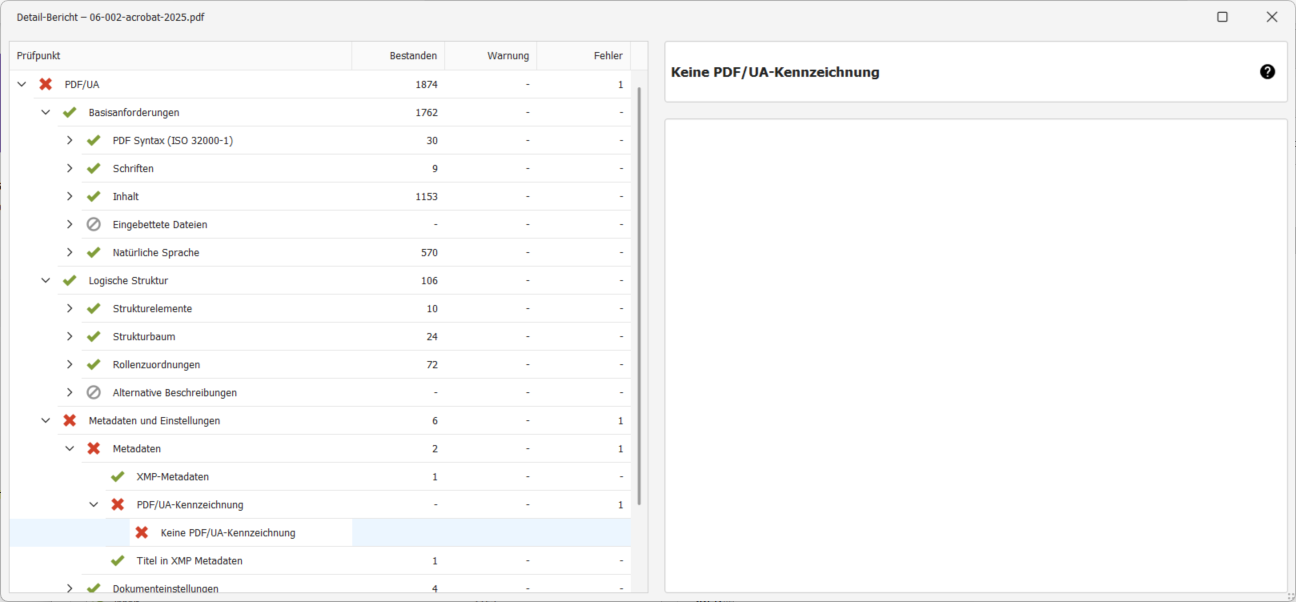
Um einem PDF-Dokument PDF/UA-konform zu gestalten muss am Ende, wenn alle Fehler beseitigt wurden, noch ein Identifier hinzugefügt werden (eine Art Auszeichnung).
Korrektur des Fehlers in Adobe Acrobat DC
Wenn eine PDF-Datei mit PAC 2024 auf Konformität geprüft wird und der Fehler "Keine PDF/UA-Kennzeichung" angezeigt wird, dann kann der Fehler wie folgt behoben werden:
Sie können die Bearbeitung selbst mit Adobe Acrobat DC, Adobe Acrobat 2017 oder Foxit PhantomPDF ausprobieren. Dazu können Sie die Testdatei herunterladen. Die einzelnen Schritte sind:
- Ziehen Sie die PDF-Datei mit der Maus auf das Dokumentensymbol im PAC 2024 oder aktivieren Sie die Schaltfläche, um mit dem Datei-Manager die PDF-Datei zu suchen und in den PAC 2024 zu laden.
- Rufen Sie im PAC 2024 den Detailbericht auf. Klappen Sie die Baumstruktur (PDF/UA → Metadaten und Einstellungen → Metadaten → PDF/UA-Kennzeichnung → Keine PDF/UA-Kennzeichnung) auf, um die fehlerhafte Stelle im Vorschaufenster anzuzeigen.
- Öffnen Sie die PDF-Datei mit Adobe Acrobat 2017. Geben Sie in der Werkzeugsuche "Preflight" ein und öffnen Sie das Werkzeug.
- Betätigen Sie die Schaltfläche "Einzelne Korrekturen auswählen" (Schraubenschlüssel-Symbol).
- Betätigen Sie die Schaltfläche "Alle Bibliotheken durchsuchen" und geben Sie in dem nachfolgenden Eingabefeld "pdf/ua" ein.
- Markieren Sie "PDF/UA-1 Eintrag setzen" und klicken Sie auf die Schaltfläche "korrigieren".
- Speichern Sie das DOkument unter einem anderen Namen und überprüfen Sie im PAC 3 ob der Fehler immer noch besteht.
Das Ergebnis der Bearbeitung sollte mit dieser bereits korrigierten Datei vergleichbar sein.
Weitere Informationen
Diese Fehlerangabe beruht auf die Fehlerbedingung 06-002 im Matterhorn Protokoll:
Der Metadata-Datenstrom im Catalog-Dictionary enthält keine PDF/UA-Kennzeichnung.
Weitere PAC-Fehlermeldungen
| Fehlerbedingung | Fehlermeldung (PAC 2024) | Lösung mit |
|---|---|---|
| 01-003 | Artefakt innerhalb von getaggtem Inhalt | Adobe Acrobat DC |
| 01-004 | Getaggter Inhalt innerhalb eines Artefakt | Adobe Acrobat DC |
| 01-005 | Nicht getaggtes Textobjekt | Adobe Acrobat DC |
| 01-006-1 | Strukturelement XY als Basiselement verwendet | Adobe Acrobat DC |
| 01-006-2 | Mögliche unangebrachte Verwendung des Strukturelements XY | Adobe Acrobat DC |
| 02-002 | Nicht standardisierter Strukturtyp "XY" hat keine Rollenzuordnung | Adobe Acrobat DC |
| 02-003 | Strukturtyp "XY" ist zirkulär zugeordnet | Adobe Acrobat DC |
| 02-004 | Standardstrukturtyp "XY" zugeordnet zu "YX" | Adobe Acrobat DC |
| 06-002 | Keine PDF/UA-Kennzeichung | Adobe Acrobat DC |
| 06-003 | Kein Titel in den XMP Metadaten vorhanden | Adobe Acrobat DC |
| 07-001 | "DisplayDocTitle"-Eintrag ist nicht gesetzt | Adobe Acrobat DC |
| 11-001 | Natürliche Sprache eines Textobjekts nicht definiert | Adobe Acrobat DC |
| 14-003 | Überschrift überspringt eine oder mehrere Ebenen | Adobe Acrobat DC |
| 15-005-1 | Irreguläre Tabellenzeile | Adobe Acrobat DC |
| 15-005-2 | Irreguläre Tabellenzeile | Adobe Acrobat DC |
| 19-003 | "Note"-Strukturelement ohne ID | Adobe Acrobat DC |
| 28-008 | Tab-Reihenfolge einer Seite mit Anmerkungen ist nicht auf "Struktur" gesetzt | Adobe Acrobat DC |
| 28-011 | "Link"-Anmerkung nicht innerhalb eines "Link"-Strukturelements | Adobe Acrobat DC |
| 28-012 | Anmerkung ohne alternative Beschreibung | Adobe Acrobat DC |
| 31-009 | Schrift ist nicht eingebettet | Adobe Acrobat DC |