PDF/UA-Fehler mit Adobe Acrobat korrigieren 
veröffentlicht in 2018
PAC-Fehlermeldung "Schrift ist nicht eingebettet"
Diese Fehlermeldung wird mit dem kostenlosen PDF Accessibility Checker (PAC 2024) bei der Überprüfung einer PDF-Datei erzeugt. Der Fehler kann beispielsweise mit Adobe Acrobat DC, Adobe Acrobat 2017 oder Foxit PhantomPDF behoben werden.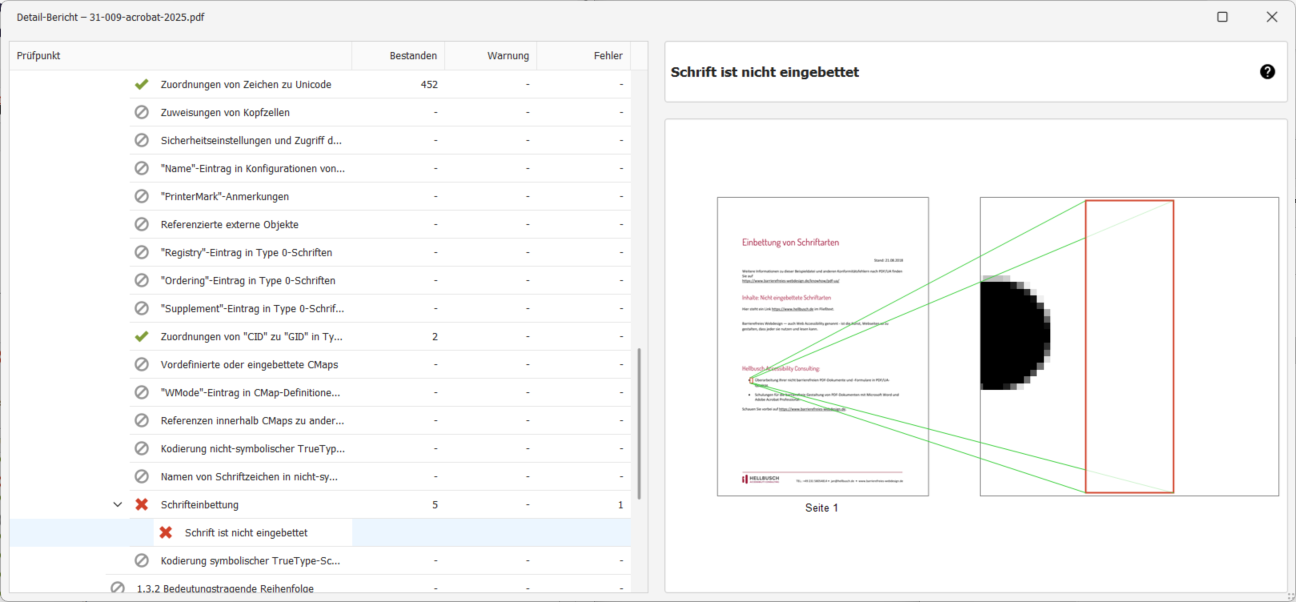
Es kann vorkommen dass im Ursprungsdokument Texte eingefügt wurden und diese Texte eine andere Schriftart haben die nicht in Adobe Acrobat verfügbar sind.
Korrektur des Fehlers in Adobe Acrobat DC
Wenn eine PDF-Datei mit PAC 2024 auf Konformität geprüft wird und der Fehler "Schrift ist nicht eingebettet" angezeigt wird, dann kann der Fehler wie folgt behoben werden:
Sie können die Bearbeitung selbst mit Adobe Acrobat DC, Adobe Acrobat 2017 oder Foxit PhantomPDF ausprobieren. Dazu können Sie die Testdatei herunterladen. Die einzelnen Schritte sind:
- Ziehen Sie die PDF-Datei mit der Maus auf das Dokumentensymbol im PAC 2024 oder aktivieren Sie die Schaltfläche, um mit dem Datei-Manager die PDF-Datei zu suchen und in den PAC 2024 zu laden.
- Rufen Sie im PAC 2024 den Detailbericht auf. Klappen Sie die Baumstruktur (PDF/UA → Basisanforderungen → Schriften → Schrifteinbettung → Schrift ist nicht eingebettet) auf, um die fehlerhafte Stelle im Vorschaufenster anzuzeigen.
- Öffnen Sie die PDF-Datei mit Adobe Acrobat 2017 und geben Sie in der Werkzeugsuche "preflight" ein. Öffnen Sie das Werkzeug.
- Wählen Sie im Werkzeug die Schaltfläche "Einzelne Korrekturen beheben" (Schraubenschlüssel-Symbol).
- Markieren Sie den Eintrag "Schriften einbetten" und aktivieren die Schaltfläche "Korrigieren".
- Im sich öffnenden Dialogfenster zum Speichern wählen Sie einen neuen Namen für die PDF-Datei aus (ein neuer Dateiname ist insoweit wichtig, als bei der Bearbeitung von Tags Adobe keine Rückgängig-Funktion anbietet).
- Überprüfen Sie in PAC 3, ob der Fehler noch besteht
Das Ergebnis der Bearbeitung sollte mit dieser bereits korrigierten Datei vergleichbar sein.
Weitere Informationen
Diese Fehlerangabe beruht auf die Fehlerbedingung 31-009 im Matterhorn Protokoll:
Für eine Schrift, die zur Darstellung verwendet wird, ist das Schriftprogramm nicht eingebettet.
HINWEIS 2: Eine Glyphe wird für die Darstellung verwendet, wenn der Textdarstellungsmodus nicht gleich 3 ist (Textdarstellungsmodus 3 wird für nicht sichtbaren Text verwendet).
Weitere PAC-Fehlermeldungen
| Fehlerbedingung | Fehlermeldung (PAC 2024) | Lösung mit |
|---|---|---|
| 01-003 | Artefakt innerhalb von getaggtem Inhalt | Adobe Acrobat DC |
| 01-004 | Getaggter Inhalt innerhalb eines Artefakt | Adobe Acrobat DC |
| 01-005 | Nicht getaggtes Textobjekt | Adobe Acrobat DC |
| 01-006-1 | Strukturelement XY als Basiselement verwendet | Adobe Acrobat DC |
| 01-006-2 | Mögliche unangebrachte Verwendung des Strukturelements XY | Adobe Acrobat DC |
| 02-002 | Nicht standardisierter Strukturtyp "XY" hat keine Rollenzuordnung | Adobe Acrobat DC |
| 02-003 | Strukturtyp "XY" ist zirkulär zugeordnet | Adobe Acrobat DC |
| 02-004 | Standardstrukturtyp "XY" zugeordnet zu "YX" | Adobe Acrobat DC |
| 06-002 | Keine PDF/UA-Kennzeichung | Adobe Acrobat DC |
| 06-003 | Kein Titel in den XMP Metadaten vorhanden | Adobe Acrobat DC |
| 07-001 | "DisplayDocTitle"-Eintrag ist nicht gesetzt | Adobe Acrobat DC |
| 11-001 | Natürliche Sprache eines Textobjekts nicht definiert | Adobe Acrobat DC |
| 14-003 | Überschrift überspringt eine oder mehrere Ebenen | Adobe Acrobat DC |
| 15-005-1 | Irreguläre Tabellenzeile | Adobe Acrobat DC |
| 15-005-2 | Irreguläre Tabellenzeile | Adobe Acrobat DC |
| 19-003 | "Note"-Strukturelement ohne ID | Adobe Acrobat DC |
| 28-008 | Tab-Reihenfolge einer Seite mit Anmerkungen ist nicht auf "Struktur" gesetzt | Adobe Acrobat DC |
| 28-011 | "Link"-Anmerkung nicht innerhalb eines "Link"-Strukturelements | Adobe Acrobat DC |
| 28-012 | Anmerkung ohne alternative Beschreibung | Adobe Acrobat DC |
| 31-009 | Schrift ist nicht eingebettet | Adobe Acrobat DC |